Digital Independence: Raus aus Outlook & Co. – Mails, Kontakte und Kalender unabhängig verwalten
Es ist oft schier zum Verzweifeln. Mailprogramme müssen ja viel können, denn sie verwalten nicht nur die Mails, sondern auch die Kontakte und den Kalender. Das lässt sich aus offensichtlichen Gründen auch nicht so leicht trennen: Mit den Mails will man auf die Kontakte zugreifen können; die Kalendereinträge will man mit Mails (an die Kontakte) verschicken. Wenn irgendwas in dieser Kette nicht hinhaut, kann es sehr schnell sehr anstrengend werden.
Digitale Unabhängigkeit klingt gut. Schwierig wird es dort, wo im Alltag alles zusammenkommen muss: Mails, Kontakte, Kalender, Smartphones, Videokonferenzen und alte Outlook-Daten. Niemand will dafür wochenlang Systeme basteln oder auf Funktionen verzichten.
Im April habe ich bereits dokumentiert, wie man aus Google Drive herauskommt und Fotos von Google und Apple in die Nextcloud übersiedelt. Diesmal ging es um den nächsten großen Bereich: die tägliche Kommunikation und Organisation. Dinge, an denen man täglich hängt – und bei denen ein Wechsel schnell kompliziert wird.
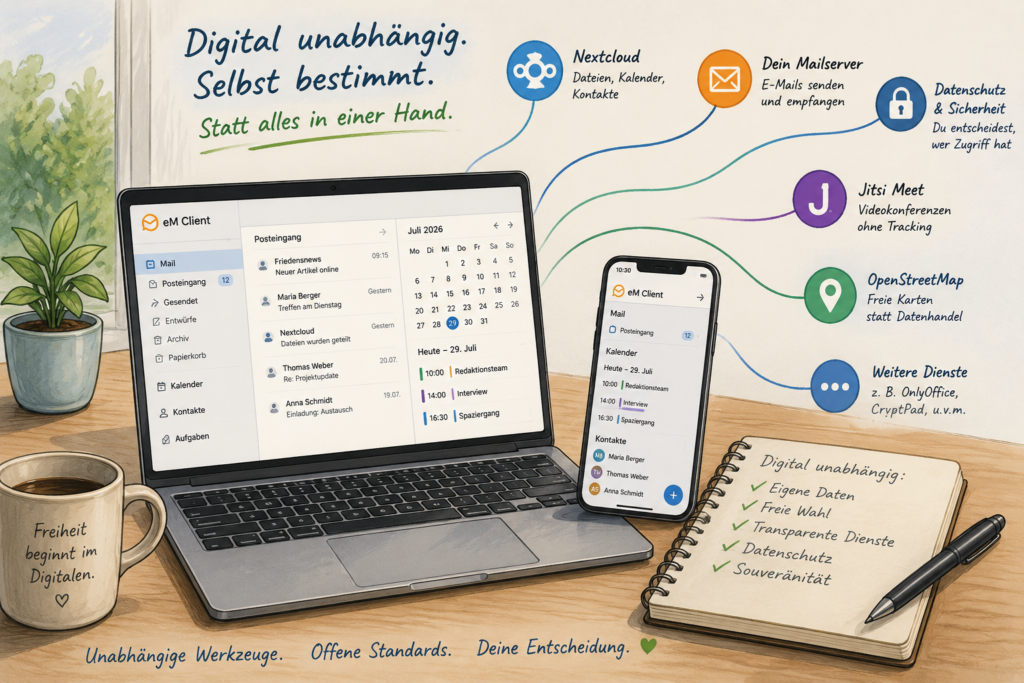
Anlässlich des Digitalen Unabhängigkeitstags habe ich deshalb den praktischen Versuch gemacht: weg von der engen Bindung an Microsoft und Google, hin zu einer Lösung mit eM Client, Nextcloud und anderen europäischen Diensten. Dieser Artikel zeigt den Lösungsweg, was funktioniert hat, wo es gehakt hat und welche Umwege man sich sparen kann.
Spoiler: Es ist geschafft. Ich bin Outlook, Google Mail/Kalender und Apple Mail los. 🙂
Frust mit OST und PEST
Mir ist es kürzlich gelungen, trotz hoher Achtsamkeit, beim Einrichten eines neuen Mailaccounts im MS Outlook meine kompletten Kontakte zu vernichten. Unter Bezahlung eines Schutzgelds von 54 € konnte ich dann ein Programm runterladen, das mir aus einer OST-Datei von 2020 wenigstens meine Kontakte bis vor 6 Jahren wiederherstellgestellt hat. Durch Umwandlung der OST- in eine PST-Datei.
OST und PEST? Wem diese Endungen nichts sagen, bei der/dem dürfte es sich wohl um eine/n Apple-User:in handeln. OST-Dateien entstehen, wenn Outlook via IMAP mit einem Mailserver verbunden ist. Die OST-Datei ist dann die lokale Entsprechung der Daten, die bei IMAP ja am Mailserver liegen bleiben und „nur“ synchronisiert werden. Dahingegen entstehen PST-Dateien, wenn man bewusst ein lokales Archiv anlegt.
Man könnte also davon ausgehen, dass, wenn man die Daten am Mailserver eh noch hat, und man sich – anderweitig – damit verbindet, man eh alles hat, was man braucht; und man zumindest die OST-Datei getrost löschen kann. Bzw. nicht darüber nachdenken muss, dass sie automatisch gelöscht wird, denn das wird sie automatisch, wenn man das Mailkonto aus Outlook löscht.
Doch weit gefehlt. In der OST verstecken sich nämlich auch die Kontakte und der Kalender. Und die haben mit IMAP nichts zu tun, und werden auch nicht mitarchiviert, wenn man die OST in eine PST exportiert. Wenn man eine neue Mailadresse einrichtet und vorhat, die alte zu löschen, muss man also sehr sorgfältig vorgehen um nicht um den Kalender oder die Kontakte erleichtert zu werden. Es erinnert an Windows 3.11.
Aber ich war gewarnt!
Ich hatte schon 2013 einen Umstiegsversuch von Outlook auf Thunderbird hinter mir und bin damals nach kurzer Zeit reumütig zu Outlook zurückgekehrt. Weil die Zusammenarbeit von Mails mit Kontakten und Kalender nicht einwandfrei funktioniert hat. Und als Projektleiter, hm, da habe ich nicht viel Spielraum. Also zähneknirschend weiter mit Outlook.
Und nun hatte ich ca. 1,5 Tage mit einem aus meiner Sicht sauberen Umstieg auf eine andere Mailadresse verbracht, – um nachher festzustellen, dass die Kontakte weg sind. Ganz weg. Alle. Weil ich in einem unachtsamen Moment vor lauter Komplikationen mit dem Kalender kurz einmal nicht mehr an die Kontakte gedacht habe. Als nächsts habe ich festgestellt, dass Microsoft es auch nicht als integralen Bestandteil eines Betriebssystems betrachtet, solche Situationen zu verhindern oder ein Programm zur Umwandlung von OST in PST zur Verfügung zu stellen. Solche Programme gibt es, aber sie sind teuer zu bezahlen. 54 € war das billigste!
In diesem Moment habe ich Apple-User beneidet. Allerdings habe ich genügend Erfahrungen mit Apple-Mail, dass ich auch die dortigen Hürden kenne. Suche nach Mails, Kompatibilität etc.
Digitale Unabhängigkeit
Neben dem Frust der OST-PST-Verbindungen geht es mir aber schon lange auch darum, aus der Knechtschaft der großen digitalen Plattformen herauszukommen. Daten zu produzieren, die NICHT mitgelesen werden (können). Den „Großen“ damit auch nicht das gesamte Budget zu überlassen. Von den großen Konzernen unabhängig zu werden.
Ich habe mich also auf die Suche gemacht nach einer Lösung für ein Mailprogramm,
- das ein gutes Zusammenspiel von Mails, Kontakten und Kalender bietet,
- das mit Windows/Outlook, Apple und Google zusammenarbeitet, falls man auf dort vorhandene Daten zugreifen und synchronisieren will,
- das beispielsweise Zoom-Termine ordnungsgemäß einträgt,
- das auch PST-Dateien lesen kann
- und das ohne großen Installations- und Wartungsaufwand auskommt.
Das Ergebnis lautet eM-Client. Dieses Programm habe ich installiert und beschreibe hier die Schritte, die Logik dahinter und allfällige Hürden.
Was ist eM Client
eM Client ist ein Programm für E-Mails, Kontakte, Kalender und Aufgaben. Es läuft auf Windows und Mac, außerdem gibt es Apps für Android und iPhone. Die Oberfläche erinnert ein Stück weit an Outlook, deshalb ist der Umstieg meist recht unkompliziert. Bestehende Konten lassen sich einbinden, Kontakte und Termine synchronisieren, und auch Daten aus Outlook können übernommen werden. Wichtig ist nur: eM Client ist das Programm selbst, nicht der Mailanbieter oder die Cloud dahinter.
eM Client ist ein Programm eines tschechischen Unternehmens mit Sitz in Prag. Es verwaltet E-Mails, Kalender und Kontakte. CalDAV und CardDAV sind offene technische Standards, auf denen es basiert: CalDAV dient zur Synchronisierung von Kalendern, CardDAV zur Synchronisierung von Kontakten.
Aktuell gibt es drei Varianten:
Kostenlos: für private, nicht-kommerzielle Nutzung, auf einem Gerät und mit höchstens zwei E-Mail-Konten. Mail, Kalender, Kontakte und Aufgaben sind dabei. Einige Komfortfunktionen fehlen, etwa Schlummern, späteres Senden, Tracking-Pixel-Erkennung, Übersetzung und die übersichtliche Anhangsansicht. Support gibt es nur über das Forum.
Personal: für Privatpersonen, Selbstständige und Ein-Personen-Unternehmen. Sie gilt für bis zu drei Geräte, erlaubt unbegrenzt viele Konten und enthält alle Zusatzfunktionen sowie VIP-Support. Sie kostet derzeit 39,95 Euro pro Jahr oder 59,95 Euro einmalig. Bei der Einmalzahlung sind spätere große Versionssprünge allerdings nicht automatisch enthalten.
Business: für Firmen und Organisationen. Sie kostet 49,95 Euro pro Gerät und Jahr oder 79,95 Euro pro Gerät einmalig.
Die Apps für Android und iOS sind kostenlos. Für den privaten Umstieg reicht die Gratisversion möglicherweise aus – sofern zwei Mailkonten und ein Computer genügen. Für mehrere Geräte und Funktionen wie Tracking-Schutz ist die Personal-Version sinnvoller.
Wo liegen also die Daten?
Das hängt davon ab, wie man es einrichtet.
Die Mails holt man sinnvollerweise mittels IMAP/SMTP von einem Mailserver.
Die Kontakte und den Kalender kann man via CalDav/CardDav
- mit einem Google-Konto synchronisieren,
- mit einem Apple-Konto synchronisieren,
- mit einem Microsoft-Konto synchronisieren.
- Man hält sie lokal (nicht empfohlen).
- Oder man wendet sich an einen CalDav/CardDav Anbieter mit einem eigenen Server in Europa.
Empfohlen: mailbox.org
mailbox.org ist ein deutscher Anbieter mit Sitz in Berlin. Er bietet E-Mail, Kalender, Kontakte und weitere Cloud-Funktionen an; die Dienste werden nach eigenen Angaben in deutschen Rechenzentren betrieben.
Als Server, der alle drei Komponenten (Mails, Kontakte, Kalender) auf einem Server verbindet, ist mailbox.org eine gute Lösung. Es ist mit eM-Client und CalDav/Dard/Dav sehr gut kompatibel, und der Server liegt in Deutschland.
World4you, mit Standort in Linz, ist ebenfalls eine Möglichkeit, soferne man dort ein Hostingpaket für eine Website hat. Allerdings bietet World4you nur Mail und Kalender, aber keine Kontakteverwaltung. Das Adressbuch müsste man dann weiterhin zum Beispiel mit der Cloud des eigenen Mobiltelefons synchronisieren.
Das Schöne ist: Es geht auch eins nach dem anderen. Man kann zum Beispiel eM Client zuerst mal mit dem eigenen Mailserver verbinden, das Adressbuch lokal verbinden und den Kalender von Google/Android. Damit man sich nicht mit allem drei zugleich herumschlagen muss.
Und später überträgt man dann den Kalender via CalDav auf ein neues System und noch später mit CardDav auch die Kontakte.
Meine Ziele für heute waren:
- Mailadresse mit eM Client und IMAP auf den Mailserver einrichten (am Beispiel von World4you).
- Kalender via CalDav mit einem Google Kalender verbinden.
- Die Kontakte zumindest mal lokal mit der PST-Datei verbinden, die die Kontakte bis 2020 enthält.
- Die App installieren und testen.
Schritt 1: eM Client installieren
Die Installation war denkbar einfach: Download der Installationsdatei unter https://de.emclient.com/. Doppelklick auf die Datei, 1-2 mal auf Weiter, Starten.
Im eM-Client wird benutzerdefinierte Einrichtung empfohlen. Man kann sich ein Design aussuchen; wo der Lesebereich angezeigt werden soll; es gibt eine „Unterhaltungen“ Funktion, bei der Nachrichten nach Partner zusammengefasst angezeigt werden. Probiere ich aus. Es gibt eine automatische Zuordnung zu Kategorien (zB Werbung). Probiere ich aus.
Auch KI-Funktionen gibt es. Da zögere ich. Wo liegt die KI? Wer liest mit? Laut Info hilft die KI beim Erstellen und Bearbeiten von Nachrichten. „Die für die Texterstellung oder Textbearbeitung benötigten Informationen werden ausschließlich an den KI-Provider gesendet und werden von eM Client weder gespeichert noch aufgezeichnet.“ Das glaube ich schon, aber das heißt ja auch, dass für Funktionen, die ich wahrscheinlich nicht sehr dringend brauche, – ich schreibe auch jetzt ohne KI -, Daten von mir zum KI-Server geschickt, dort verarbeitet und wieder zurückgeschickt würden. Hitze beim Server, immer dickere Datenkabel, nur damit ich noch ein bisschen denkfauler werde? Nein danke. Das deaktiviere ich.
So, dann kann ich jetzt Daten aus „anderen installierten Mailprogrammen“ installieren. Das ist sehr erfreulich, auch wenn ich nicht ganz sicher bin, was es macht. Ich hakle meine Mailbox an, die via IMAP auf World4you zugreift. Gerne auch die Mailbox mit meinen Kontakten. Da ist sonst nichts drin. Die hakle ich auch an. Undch würde gerne die Verbindung zum Google-Kalender importieren. Da gibt es ein Hakerl bei „Internetkalender“, aber ob das das richtige ist? Meil Kalender ist ja an sich lokal. Ich lasse das mal weg und gehe davon aus, dass mein Kalender mit der Mailbox mitkommt.
Bei vielen Zeilen gibt es Symbole für Mail, Kalender und Kontakte. Aber bei meiner Hauptmailbox nicht. Da bin ich mal gespannt.
Das hat jetzt nur ein paar Sekunden gedauert, und ich musste das Outlook dazwischen schließen.
Schritt 2: Import des Mailkontos
Das ist so schnell gegangen, ich bin beeindruckt. Die Mails sind da, die Anmutung ist sehr modern. Jedes Mail hat ein großes Icon. Das ist zwar gewöhnungsbedürftig, aber auch erfrischend. Die Mails sind jetzt in zwei Reiter unterschieden:
- Unter Allgemein sind die wichtigen und mittelwichtigen Mails.
- Unter Weitere sind Werbemails inklusive LinkedIn.
Das ist mir sehr angenehm, denn 75 % meiner Mails sind Spam. Wahrscheinlich muss (und kann) man das aber auch nacharbeiten bzw. weitere Kategorien einführen. Jedenfalls kommt mir das übersichtlich und praktisch vor. Ich kann sofort anfangen mit diesem Mailprogramm zu arbeiten.
Ich habe auch gleich ausprobiert, ob ich eine Nachricht leicht einer anderen Kategorie zuordnen kann. Dazu schiebe ich sie auf einen anderen Reiter. Tue ich das mit SHIFT-Taste, betrifft das Verschieben alle Nachrichten von diesem Absender. Tue ich es mit der ALT-Taste, dann nur die eine Nachricht. Ich muss dann eine Kategorie (zB Werbung) auswählen. Die Reiter sind Zusammenfassungen für diese Kategorien.
Das Versenden von Mails funktioniert auch. Einmal musste ich das Passwort eingeben.
Eine Funktion muss ich noch näher ergründen: Outlook konnte von selbst erkennen, welche Dateien ich zuletzt bearbeitet habe, und sie mir zum Einfügen vorschlagen. Das scheint hier nicht ganz so einfach zu funktionieren. Hat auch bei Outllok nur in 50 % der Fälle funktioniert.
Aber jedenfalls, Resümee: das Mailprogramm funktioniert, ist ansprechend und sowohl Installation als auch Import waren sehr einfach. Ich gehe davon aus, dass es mit Apple ähnlich einfach funktioniert.
Schritt 3: Kontakte importieren oder verknüpfen
Grundlegendes
Es wäre möglich, die Kontakte (aus meiner PST-Datei) in einen lokalen Ordner von eM-Client zu importieren. Das ist dann aber halt ein lokaler Ordner, auf den ich mit anderen Geräten nicht zugreifen kann. Um von überall Zugriff zu haben, müssen die Kontakte in einer Cloud liegen. Da ich die großen Plattformen ja meiden will, kommt für mich Folgendes in Frage:
- World4you – bietet leider keine Kontakteverwaltung an.
- mailbox.org – sehr gute Alternative, aber kostenpflichtig, wenn auch billig.
- Nextcloud – für alle, die bereits eh Nextcloud nutzen.
Die Vorgangsweise ist jeweils ähnlich.
Lokaler Import
Für den lokalen Import zunächst im eM-Client in die Einstellungen. Diese verbergen sich ganz links oben hinter einem 3-Strich-Menü. Hier wird mir schon mein IMAP-Konto angezeigt.
- Datei → Importieren → Outlook-Datendatei (.pst, .ost).
- Datei auswählen,
- darin den Kontakte-Ordner markieren,
- als Ziel den lokalen Ordner Kontakte auswählen,
- Import starten.
Nextcloud
Aktivieren in der Nextcloud
Zunächst muss ich auf der Weboberfläche der Nextcloud die Kontakte-App aktivieren. Das findet sich unter Profil-Symbol – Apps. Dort gibt es (links unten) Organisation. Da finden sich im Hauptfenster dann zahlreiche Apps. Ich suche Contacts und klicke auf „herunterladen und aktivieren„. Das bedeutet in diesem Fall, dass sie in meinen Bereich vom Nextcloud-Server heruntergeladen und aktiviert werden.
Ich mache das auch gleich für Calender. Damit habe ich oben in der blauen Leiste nun zwei Icons dazugewonnen.
Um den CalDav-Link zu erhalten, den ich für eM-Client benötige, mache ich Folgendes:
- Personen-Icon anklicken – Kontaktebereich öffnet sich.
- Links unten Einstellungen.
- Unter Adressbücher steht Kontakte, und daneben ist ein 3-Punkt-Menü. Dort auf Link kopieren.
- Das CardDav-Link ist jetzt in der Zwischenablage.
Zurück zu eM-Client
- 3-Strich-Menü (links oben) – Konten.
- Konto hinzufügen.
- Kontakte anklicken
- CardDav, weiter.
- CardDav-Link einfügen. Darunter die Zugangsdaten zur Nextcloud.
- Man kann dem Kalender dann noch einen Namen geben.
- Fertigstellen.
- Beim Schließen muss man dann nochmals auf Speichern klicken.
Import der Kontakte
Ich habe zuerst getestet, wie es läuft, wenn ich die Kontakte in den eM Client importiere und von dort aus dann synchronisiere. Ergebnis negativ. Im Endeffekt hatte ich in der Nextcloud 100 und im eM Client zwei Kontakte.
Der stabiliere Weg führt über die Nextcloud und eine VCF-Datei.
Im eM-Client
In eM-Client wieder mal aufs 3-Strich-Menü
- Datei – importieren
- in meinem Fall Outlook-Datendatei (.pst, .ost), andernfalls zB Kontakte als vCard (vcf)
- Datei auswählen,
- Ich werde gefragt, ob ich auch die Einstellungen importieren will oder nur die Daten. Nur die Daten.
- Ich muss dann auch noch die Hakerln so setzen, dass nur der Kontakte-Ordner ausgewählt ist.
- Als Zielkonto musste ich die Kontakte letztlich in einen lokalen Ordner importieren und von dort in die Nextcloud verschieben. Anders hat es nicht geklappt. Also Einstellungen beim Import so lassen.
- Fertigstellen.
Die ca. 2000 Kontakte sind sehr schnell im lokalen Kontakte-Ordner gelandet. Dann
- 3-Strich – Daten – exportieren
- Kontakte als VCF-Datei exportieren
- Anhakeln, was gewünscht, weiter.
- Zieldatei auswählen, fertigstellen.
In der Nextcloud (Online)
- Kontakte-Einstellungen
- Kontakte importieren
- Lokale Datei auswählen – VCF-Datei
- Damit wird dann schon gleich importiert. Das Auswählen eines Ordners, wie beim Kalender, gibt es nicht.
Das dauert jetzt ein Weilchen, und ich werte das als gutes Zeichen.
In der Nextcloud sind jetzt alle 2000 Kontakte angekommen. Vergleich mit eM-Client. Bei Klick auf Kontakte im Nextcloud-Ordner werden jetzt ebenfalls alle Kontakte angezeigt.
Done! 🙂
Schritt 4: Kalender verbinden
Ich mache auch das testhalber in zwei Varianten.
Variante 1: Google Kalender
Zunächst wieder im 3-Strich-Menü von eM-Client auf Konten. Hier wird mir schon mein IMAP-Konto angezeigt.
- Oben auf Konto hinzufügen
- Dann auf Kalender klicken
- in meinem Fall: Google Kalender, weiter.
- Mailadresse angeben, unter der dieser Kalender läuft, weiter.
- Die Optionen sind normalerweise schon richtig eingestellt. Die Nachrichten-Optionen im unteren Bereich bleiben ohne Auswirkung. Daher scheint es egal zu sein, was man dort anhakt.
- Man wird dann im Browser mit Google verbunden und muss sich am entsprechenden Konto anmelden.
- „Alle Kalender …“ anhakeln, bzw. bei Bedarf Zugriffdetails öffnen; weiter.
- Dann geht noch ein Alert auf, mit dem man erlaubt, dass man wieder zu eM Client zurückgeschickt wird.
- Fertig. Der Kalender ist verbunden. Ich sehe ihn, indem ich unten das Kalender-Icon anklicke.
Hier wird ein lokaler Kalender angezeigt, der auch aktiv ist. (Diese lokalen Dateien können am Schluss alle deaktiviert werden.) „Meine“ Kalender finde ich, indem ich zuerst auf das Hakerl neben meiner Mailadresse klicke.
Da ich mehrere Kalender habe, mache ich ein Hakerl bei meinem Hauptkalender. Bzw. bei denen, die ich aktuell sehen will. Um den – von mir nicht verwendeten – lokalen Kalender zu deaktivieren, gehe ich auf Einstellungen (3-Strich-Menü), Allgemein, Ordner, und entferne ganz unten das Hakerl bei Lokale Ordner. Dann oben auf Anwenden, und damit ist der lokale Kalender-Ordner weg. Aber auch der lokale Kontakte-Ordner. Wir werden noch sehen, ob ich diesen benötige.
Variante 2: Nextcloud-Kalender
Die Einbindung des Kalenders von der Nextcloud sollte jetzt eigentlich schon passiert sein, indem ich oben die Kontakte verbunden habe.
Kontrolle: In der linken Leiste auf den Ordner Persönlich im entsprechenden (mit der Nextcloud verbundenen) Ordner. Unten aber jetzt auf Kalender.
Die von mir in der Zwischenzeit angelegten Kalendereinträge sind alle da.
Ich könnte jetzt noch den Google-Kalender in eM-Client in den Nextcloud Kalender importieren; das ist bei mir aber im Moment nicht sinnvoll, da ich über Google noch auf fremde Kalender zugreife. Wichtig ist, sicherzustellen, dass der Nextcloud-Kalender (für mich) der Standardkalender ist. Das tue ich, indem ich ihn beim Anlegen neuer Termine anhakle.
Positiv: Durch Anhakeln von mehreren Kalendern (direkt IN den bunten Feldern) werden die Kalender überlagert angezeigt, nicht, wie bei Outlook, nebeneinander.
Anbindung an Videokonferenzen
Damit der Kalender funktioniert, müssen auch Videokonferenzen direkt eingetragen werden können, sowie Besprechungen an die Teilnehmer:innen verschickt werden. Ich teste das am Beispiel von Zoom.
Zoom bietet die Möglichkeit, Termine unmittelbar in Outlook oder Google Kalender einzutragen, oder mittelbar via Kopieren in andere Kalender.
Variante 1 – Kopieren des ECS-Eintrags: Um es auszuprobieren, teste ich zuerst Letzteres. Zoom produziert bei Klick auf „andere Kalender“ einen ICS-Eintrag. Wenn ich da auf „Mit Standardkalender öffnen“ klicke, kann ich mir beim ersten Mal den Kalender aussuchen. Ich nehme eM Client und wähle „immer“. Der Kalendereintrag wird in eM Client geöffnet, und ich kann ihn abspeichern, wie ich das von Outlook auch kenne. Diese Variante werde ich in Zukunft für den Nextcloud-Kalender verwenden.
Um in Zoom den einmal eingestellten Standard-Kalender (siehe oben: „immer“) zu ändern, z.B. auf den nun verknüpften Nextcloud-Kalender – das musste ich lange suchen. Es findet sich unter
- 3-Strich – Konten
- beim Mailkonto (!!!)
- Dort gibt es Standard-Kalender. Und da konnte ich ihn letztlich umstellen.
Variante 2: Der Vollständigkeit halbe teste ich, Meetings gleich in den Google Kalender einzutragen, – also Zoom mit diesem Kalender zu verbinden. Ich lege also ein weiteres Test-Meeting an, wähle „Google Kalender“, und muss mich dann, ähnlich wie vorher, mit dem entsprechenden Google Kalender verbinden. Das Eintragen klappt auch sofort, nur wird, im Gegensatz zu Variante 1, der Eintrag nicht sofort im eM Client angezeigt. Dazu muss ich erst in der Menüleiste oben auf Aktualisieren klicken.
Der Aufwand zwischen den beiden Varianten ist also ähnlich. Wie oben gehe ich auch hier davon aus, dass es mit IOS ähnlich funktioniert.
Kalendereinträge an Teilnehmer:innen verschicken
Das Feld zur Eingabe von Teilnehmer:innen wirkt in dem von mir gewählten Design ausgegraut, ist aber aktiv. Um Kalendereinträge an Teilnehmer:innen zu verschicken, kann ich bereits jetzt händisch Mailadressen von Teilnehmer:innen eingeben, obwohl ich noch gar keine Kontakte importiert oder verknüpft habe. Das System erkennt meine vorhandenen Kontakte schlicht anhand der Mails, die ich mittels IMAP verbunden habe. Das ist erfreulich und praktisch.
Mit Speichern und Schließen (links oben) werde ich gefragt, ob ich die Einladung versenden möchte.
Google -> Nextcloud
Jetzt will ich aber doch noch meine Kalendereinträge vom Hauptkalender in den Nextcloud-Kalender übertragen. Das funktioniert am besten über den Export in eine ICS-Datei.
- In eM Client 3-Strich-Menü – Datei – Exportieren;
- Termine als ICS-Datei exportieren. Weiter.
- Hakerl im betreffenden bunten Viereck machen. Weiter.
- Speicherort festlegen. Fertigstellen.
Versuch 1: Innerhalb von eM Client:
- 3-Strich-Menü – Datei – Importieren.
- Datei Auswählen, Zielordner auswählen.
- Fertigstellen.
Daran zeigt sich eine Unstimmigkeit in eM Client. Der Zielkalender war nämlich leer, die Kalendereinträge sind in dem Ordner gelandet, die ich für die Kontakte angelegt hatte. Mit der Nextcloud sind sie synchronisiert, und sie scheinen auch vollständig zu sein.
Versuch 2: Via Nextcloud.
- Kalender-Einstellungen – Kalender importieren;
- ICS-Datei auswählen.
- Kalender auswählen, in den importiert werden soll.
- Importieren.
Das hat ebenfalls funktioniert. Ich halte diese Variante für stabiler.
Schritt 5: Die eM-Client App
Als Nächstes kommen die Handys dran. Ich steige gerade von Android auf Iphone um, daher kann ich es bei beiden testen.
Zuerst die Grundsatzentscheidungen.
- Der Kalender soll auf beiden Geräten über die eM Client App verfügbar sein.
- Die Mails sollen über die eM Client App verfügbar sein, aber mit Dezenz-Einstellungen. Ich will keine Benachrichtigungen, da ich nicht einsehe, warum ich meine Mails am Handy immer verfügbar haben sollte. (Das kann man natürlich auch anders machen.)
- Bei den Kontakten lasse ich vorläufig alles wie es ist.
Die Basis für all das ist die Anmeldung der beiden Handys in meiner Nextcloud, da dort ja die Daten liegen bzw. liegen sollen. Die Nextcloud App habe ich auf beiden Handys schon früher installiert. Die Zugangsdaten hole ich mir aus meinem Passwortmanager.
Warum die Kontakte (vorläufig) so lassen?
Meine mehr als 2.000 Mailkontakte brauche ich nicht im Telefonbuch und schon gar nicht in den Messenger-Diensten. Ich wollte daher zunächst ein eigenes Nextcloud-Adressbuch für die Handykontakte anlegen, und es von den Mailkontakten, die vor allem beruflicher Natur sind, getrennt halten. Das würde auch den zukünftigen Umstieg zwischen Handysystemen erleichtern. Dieses Adressbuch sollte über die eM Client App verfügbar sein.
Im Zuge der Tests hat sich aber gezeigt, dass eM Client immer ALLE Adressbücher anzeigt, die in der Nextcloud vorhanden sind. Die geplante Vorgangsweise war also nicht durchführbar. Und da ich mich erinnere, dass das Zusammenführen von Kontakten das letzte Mal *Tage* in Anspruch genommen hat, muss ich für den Moment auf diesen – letztlich jedenfalls lohnenden – Schritt verzichten. Das wir für den Herbst eingeplant.
eM Client am Iphone und am Android
Die Installation und der Import funktionieren genau gleich. Im AppStore bzw. Playstore nach „eM Client“ suchen, installieren und öffnen. Das Importieren der Konten funktioniert über einen QR-Code:
- Am Desktop in eM Client: 3-Strich-Menü – Einstellungen;
- Oben rechts: QR-Export;
- Exportieren.
- Man wird nach einer PIN gefragt. Es ist immer wieder spannend, herauszufinden, was gerade damit gemeint ist. Hier ist es die Windows-PIN vom Anmeldebildschirm.
- QR-Code erscheint. Zurück zum Handy.
- Am Handy in der eM Client App: Vom Desktop migrieren;
- QR-Code scannen;
- gegebenenfalls weghakeln, was nicht importiert werden soll.
- Die Push-Nachrichten hier betreffen die Mails, nicht den Kalender. Das deaktiviere ich.
- Hakerl. Mails und Kalender werden importiert.
Die Mails, Kalender und Kontakte werden jetzt mit der App eM Client synchronisiert.
Um zwischen Mail, Kalender und Kontakten zu wechseln, muss man auf das kleine Symbol links oben klicken. Auch wenn dieses Symbol nicht immer gleich aussieht.
Wohlgemerkt: Unter den Kontakten sind hier bisher nur meine Outlook-Kontakte. Die Kontakte vom Handy liegen weiterhin bei Google, und auch das Iphone greift auf diese Google-Kontakte zu. Ich werde diese beiden Kontaktdatenbanken im Herbst zusammenführen. Das erfolgt am besten über einen Import der Outlook-Daten in Google, und danach dort „Zusammenführen und Korrigieren“. Und dann kommen diese Kontakte in die Nextcloud und werden von Google gelöscht. Da ich aber noch gut weiß, wieviel Arbeit es ist Kontakte zusammenzuführen und zu warten, wird das jetzt erst mal verschoben auf einen anderen #DID.
Was heißt das für Outlook und Google?
Ich habe jetzt im eM Client am Desktop
- meine Mails via IMAP mit World4You verknüpft,
- den alten Google-Kalender eingebunden, der vorläufig noch parallel zu Outlook läuft,
- einen neuen Kalender in der Nextcloud angelegt und via CalDAV verbunden,
- meine Outlook-Kontakte importiert und mit der Nextcloud synchronisiert.
Auf beiden Handys läuft inzwischen die eM-Client-App. Dort kann ich auf Mails und Kalender zugreifen – ohne dauernd mit Benachrichtigungen bombardiert zu werden.
Und wenn ich jetzt, wie geplant, wieder auf eine andere Haupt-Mailadresse umstelle und die alte in Outlook lösche, passiert: nichts. 🙂
Meine Mails bleiben da. Meine Kontakte bleiben da. Meine Kalender bleiben da.
Ich habe jetzt ein Mailprogramm, das nicht an Microsoft, Apple oder Google gebunden ist. Es verwaltet Mails, Kontakte und Kalender, synchronisiert alles auf meine Geräte und arbeitet auch mit meinen Videokonferenzen zusammen. Nur die über Jahre gewachsenen Kontaktbestände muss ich im Herbst noch sauber zusammenführen.
Der Rest läuft bereits auf europäischen Servern: Nextcloud in Deutschland, World4You in Österreich, verwaltet mit dem tschechischen eM Client und verbunden über offene Standards wie CalDAV und CardDAV.
Das ist tatsächlich ein Befreiungsschlag.
Nachdem ich im April dokumentiert habe, wie man Google Drive verlässt und Fotos aus Google und Apple in die Nextcloud übersiedelt, ist damit der nächste große Brocken geschafft.
Es war viel Arbeit: recherchieren, ausprobieren, scheitern, fluchen, neu anfangen und nachbessern. Aber jetzt hängt meine digitale Infrastruktur nicht mehr an den großen Plattformkonzernen.
Ein Riesenschritt in Richtung digitaler Freiheit.
Posted in Conversion, Demokratie, Digitalisierung, Europa, Friedensstruktur, Global, Großmächte, Konsumentenschutz